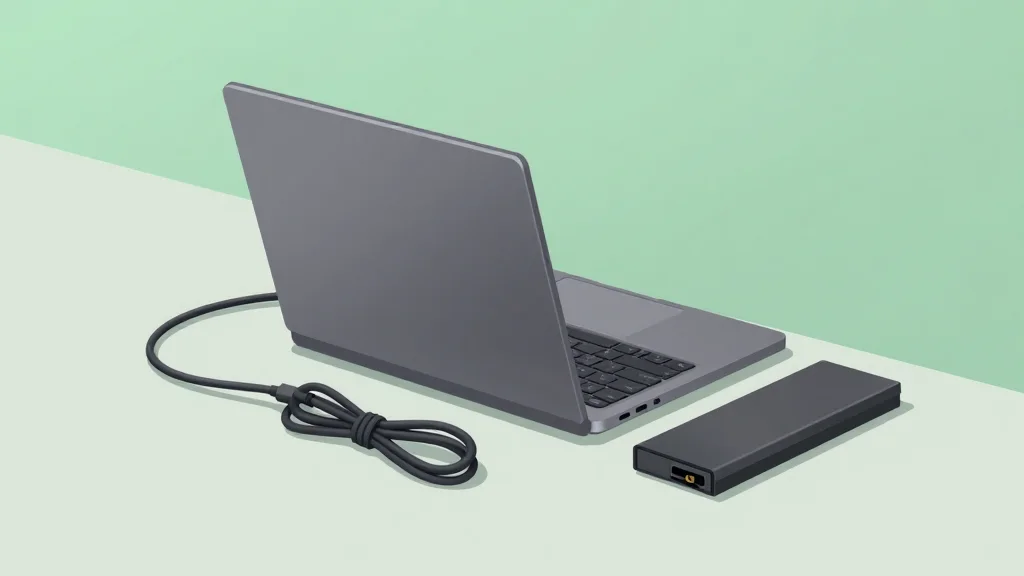
Что означает «не включается»
Ноутбук Acer Aspire 5742G может не включаться по разным причинам: не поступает питание, не заряжается батарея, не реагирует кнопка или аппарат не выходит из состояния сна. Точная причина определяется только после последовательных проверок, потому что одинаковый симптом бывает связан с разными узлами.
В этой статье описаны безопасные внешние действия, которые можно выполнить самостоятельно. Внутренние узлы, такие как материнская плата, разъём питания и контроллер заряда, требуют диагностики в сервисе.
Подготовка к проверке
Отключите все периферийные устройства: флеш-накопители, внешние диски, док-станции. Оставьте подключённым только блок питания.
Убедитесь, что кабель питания не повреждён по всей длине и штекер плотно входит в разъём ноутбука. Осмотрите сетевой штекер блока питания на предмет окисления или деформации.
Проверка блока питания
Попробуйте включить ноутбук без батареи, оставив только блок питания. Для этого выньте аккумулятор, если он съёмный, и нажмите кнопку питания. Если устройство заработает, проблема связана с батареей или её контактами.
Если без батареи ноутбук не включается, а индикатор заряда на корпусе не горит, вероятно, неисправен блок питания или его кабель. Сравните поведение с другим совместимым блоком питания, если он доступен.
Состояние батареи и индикаторы
Установите батарею обратно и подключите блок питания. На корпусе Acer Aspire 5742G обычно есть индикаторы заряда, которые меняют цвет или гаснут при определённых состояниях. Точное значение каждого индикатора зависит от версии модели, поэтому сверьтесь с руководством по эксплуатации, если оно сохранилось.
Если индикатор заряда не реагирует на подключение питания, это указывает на проблему в цепи питания или в самом блоке.
Кнопка питания и состояние сна
Иногда ноутбук не включается, потому что застрял в режиме сна или гибернации. Попробуйте удерживать кнопку питания нажатой около 10 секунд, чтобы принудительно сбросить состояние. Затем подключите питание и нажмите кнопку питания один раз.
Если после сброса индикаторы не загораются, кнопка питания или её цепь могут быть неисправны. Это требует проверки в сервисе.
Внешние признаки и звук
При нажатии кнопки питания прислушайтесь к звукам: щелчок вентилятора, короткий писк или полное отсутствие реакции. Если вентилятор крутится, но экран остаётся чёрным, проблема может быть в видеокарте, памяти или матрице, а не в питании.
Если вентилятор не запускается и индикаторы не горят, питание не поступает к материнской плате. Возможные причины: неисправный блок питания, повреждённый разъём питания на плате или отказ контроллера питания.
Что не стоит делать самостоятельно
Не вскрывайте крышку ноутбука, чтобы проверить разъёмы или конденсаторы. Работа с внутренними узлами, особенно с разъёмом питания и контроллером заряда, требует специализированного инструмента и знаний.
Не подключайте ноутбук к нестандартным блокам питания с другими характеристиками. Неправильное напряжение может повредить плату и сделать ремонт дороже.
Когда обращаться в сервис
Обратитесь в сервисный центр, если ноутбук не реагирует ни на блок питания, ни на батарею, если индикаторы не загораются после всех внешних проверок или если после включения вентилятор работает, но экран остаётся чёрным.
Перед обращением сохраните информацию о том, что именно вы проверили и какие индикаторы горят. Это поможет мастеру быстрее определить направление диагностики.