Подключение камеры к компьютеру
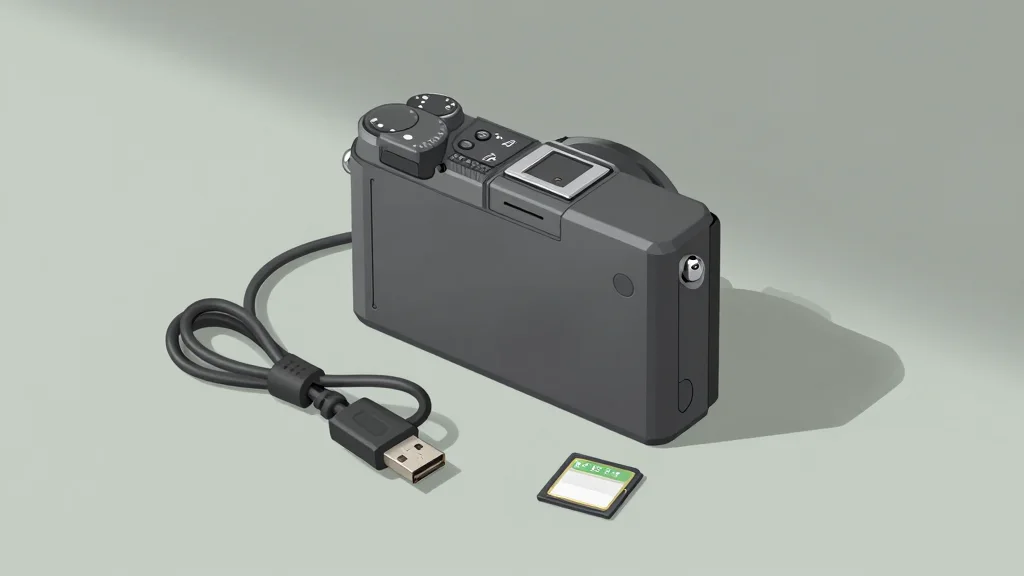
Проще всего начать с прямого подключения камеры к компьютеру через USB-кабель. Подключите камеру, включите её и выберите режим передачи данных, если камера предложит это на экране. На большинстве моделей Sony режим называется «PC» или «USB» и выбирается в меню настроек подключения. После этого компьютер должен обнаружить устройство как съёмный накопитель, и файлы появятся в проводнике Windows или в разделе «Мои устройства» на Mac.
Извлечение карты памяти
Если камера не определяется или вы хотите перенести большой объём файлов, удобнее достать карту памяти и вставить её в картридер. Картридеры бывают для карт SD и microSD; уточните тип карты в руководстве к вашей модели. Некоторые старые камеры Sony используют карты Memory Stick, для которых нужны отдельные картридеры. После вставки карты в картридер компьютер увидит её как флеш-накопитель, и вы сможете скопировать файлы напрямую.
Где лежат видеофайлы
Записанные ролики обычно хранятся в папке DCIM на карте памяти или во внутренней памяти камеры. Внутри DCIM есть подпапки с номерами, например 100SONY или 101SONY. Файлы видео имеют расширение .mp4, .avi или .mts в зависимости от модели и настроек записи. Файлы с расширением .mts часто содержат несколько роликов в одном контейнере, поэтому при переносе важно скопировать все файлы из папки целиком, чтобы не потерять часть записи.
Копирование файлов
Откройте папку с записями и перетащите нужные файлы на жёсткий диск компьютера. Для больших объёмов удобнее использовать функцию «Копировать» и «Вставить» вместо перетаскивания, чтобы процесс не прервался случайным движением мыши. Не удаляйте файлы с камеры или карты сразу после копирования: убедитесь, что ролики открываются на компьютере, прежде чем освобождать память.
Почему камера не определяется
Если компьютер не видит камеру, проверьте кабель: некоторые USB-кабели передают только заряд, а не данные. Попробуйте другой кабель или другой порт. Убедитесь, что на камере выбран режим передачи данных, а не зарядка. На Windows иногда требуется установить драйвер, который идёт на диске с камерой или скачивается с сайта Sony. На Mac большинство камер определяются без дополнительных программ.
Файлы не открываются
Если видео скопировано, но не воспроизводится, возможно, стандартный видеоплеер не поддерживает формат записи вашей камеры. Файлы .mts и некоторые варианты .mp4 требуют кодеков, которые не всегда входят в стандартные плееры. Установите программу с поддержкой нужного кодека или используйте браузер, который воспроизводит ролики напрямую. Если файл повреждён, попробуйте перескопировать его с карты памяти ещё раз.
Что делать при повреждении карты
Если камера пишет, но файлы не сохраняются или появляются с нулевым размером, возможно, карта памяти требует форматирования. Перед форматированием обязательно скопируйте все доступные файлы. Форматирование выполняйте в самой камере, а не в компьютере: камера запишет структуру папок, которую она ожидает. Если проблема сохраняется после форматирования, попробуйте другую карту памяти.
Сохранение оригиналов
Перенос видео на компьютер не заменяет резервное копирование. Храните важные записи в нескольких местах: на жёстком диске, на внешнем накопителе или в облачном хранилище. Оригинальные файлы с камеры или карты содержат метаданные и точное качество записи, поэтому копируйте их без перекодирования, если вам не нужен другой формат.